ChatGPT ya forma parte del día a día de muchas personas y si eres de los que aún se resiste a usarla, tenemos una noticia que podría hacerte cambiar de opinión. A partir de ahora, algunas herramientas de Adobe como Photoshop, Express y Acrobat están disponibles dentro de la plataforma de inteligencia artificial. Así que, oficialmente se convertirá en tu mejor aliada, sobre todo si te dedicas a algo creativo.
Adobe habilita funciones gratuitas en Chat GPT, te decimos cómo funciona
Si ya te facilita la vida, ahora te resolverá tus problemas de diseño.
Sí, leíste bien: editar imágenes, diseñar contenidos o trabajar con documentos ahora será accesible a través de ChatGPT. En seguida, te explicamos cómo usar las herramientas de Adobe en la plataforma de Inteligencia Artificial.
Cómo habilitar las apps de Adobe en ChatGPT
- Abre ChatGPT y ve a Configuración > Apps y conectores.
- Busca la app de Adobe que quieras usar y selecciónala.
- Haz clic en Conectar (si no tienes cuenta, da click en «sin cuenta»)
- Una vez conectada, vuelve a la barra de texto de ChatGPT y sigue estos pasos:
- Haz clic en el signo +
- Pasa el cursor por Más para ver la lista de apps disponibles
- Elige la app que quieres usar
- ¡Listo!
Cómo hacerle una petición de Photoshop
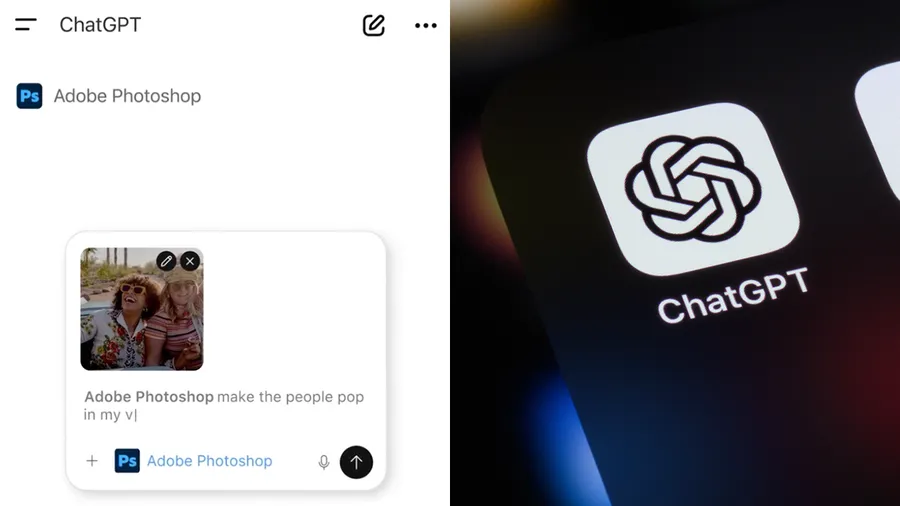
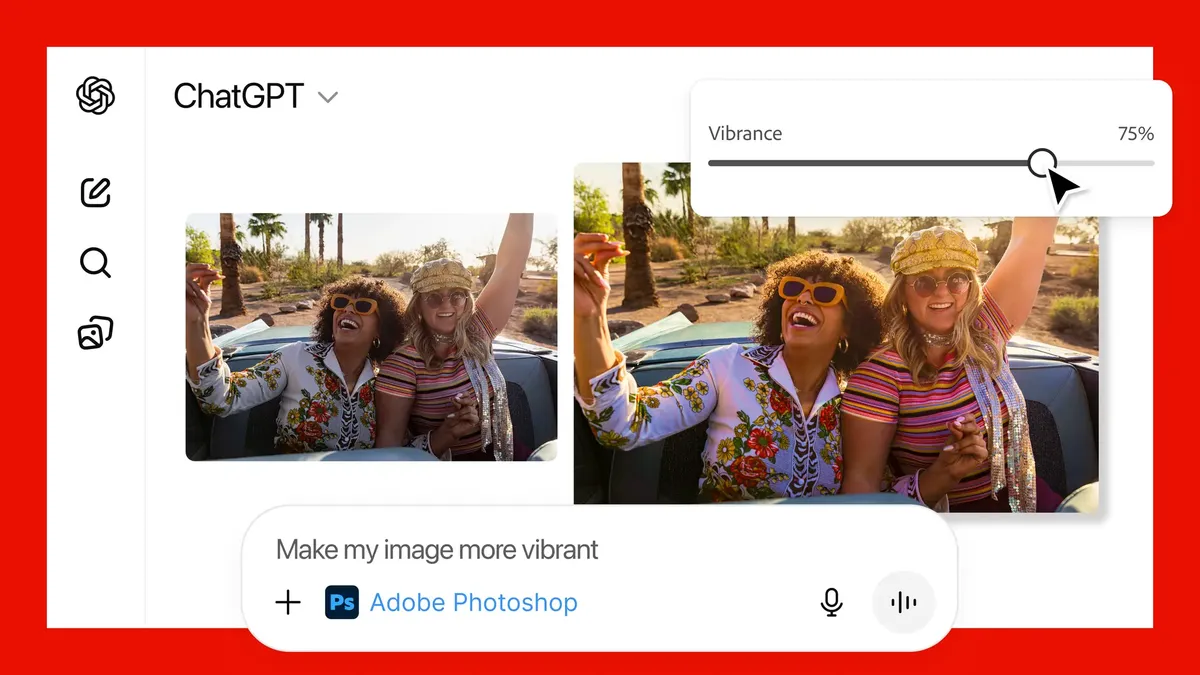
Lo único que debes hacer es subir la imagen que quieres usar como protagonista de tu petición e indicarle específicamente qué quieres que haga: resaltar a las personas en tu foto, añadir un efecto artístico al fondo o a un objeto específico, o aplicar un acabado granulado para lograr un look vintage.
Sube la imagen que deseas editar.
- Haz clic en el signo +.
- Coloca el cursor sobre Más. Aparecerá una lista de aplicaciones.
- Selecciona Adobe Photoshop.
- Escribe un prompt como: “Haz que las personas destaquen en mi foto de vacaciones”.
- Cuando eso esté listo, pide agregar un efecto retro de forma selectiva, por ejemplo, solo en el cielo.
- Aplica un efecto artístico al fondo.
- Aplica un efecto de grano a toda la imagen.
- Después de aplicar cada ajuste o efecto, haz clic en tu selección y afina los detalles con los controles deslizantes para que quede totalmente a tu estilo.
Cómo diseñar una invitación en ChatGPT con Adobe Express
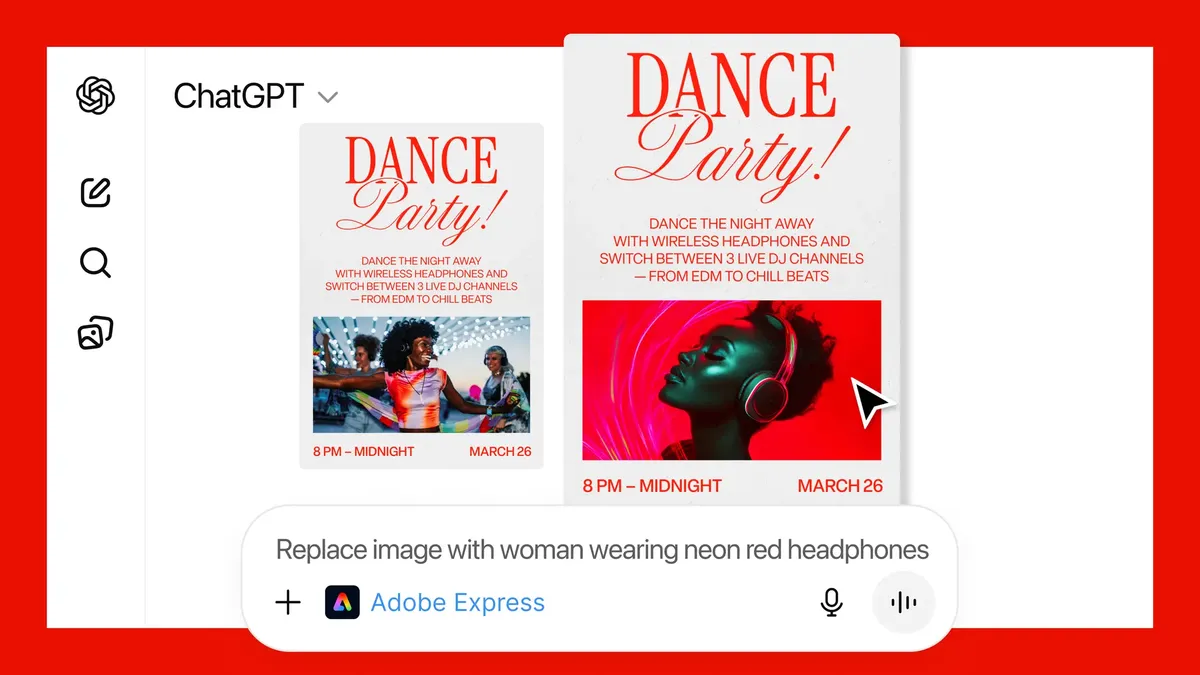
¿Necesitas hacer una invitación? No necesitas ser diseñador gráfico para crear una de calidad. Solo dile a ChatGPT qué estás buscando. Por ejemplo, si es de Navidad, indícaselo o si es de cumpleaños, también especifícalo. Dile los detalles de tu fiesta y sube las imágenes adecuadas.
- Haz clic en el signo +.
- Coloca el cursor sobre Más para ver la lista de apps.
- Selecciona Adobe Express.
- Escribe un prompt como: “Ayúdame a crear una invitación para mi fiesta de baile”.
- Elige una plantilla que vaya con el estilo de tu evento.
- Pide que se actualice el texto para que coincida con los detalles de tu fiesta.
- Solicita cambiar la imagen o añadir un fondo para lograr la estética mente.
Así de fácil, tendrás una invitación lista para compartir.
Cómo usar
Adobe Acrobat
en ChatGPT
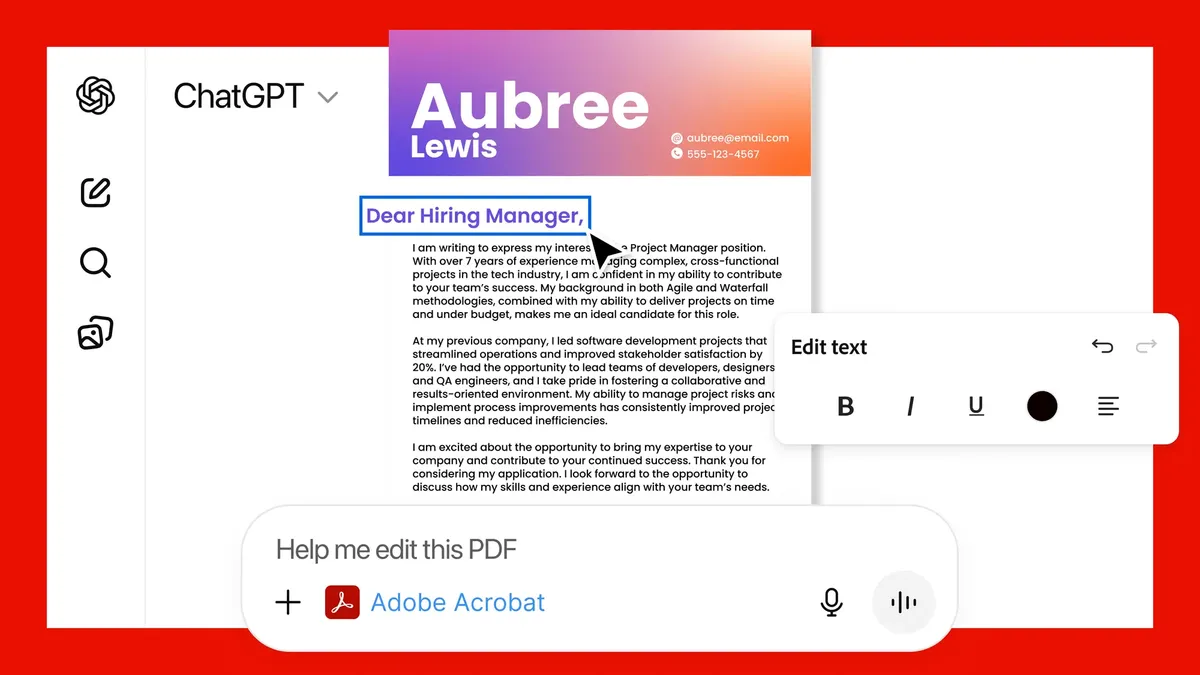
Adobe Acrobat en ChatGPT puede ayudarte a crear desde tu CV, hasta una carta presentación o cualquier documento en PDF.
- Sube tu currículum o carta de presentación
- Haz clic en el signo +.
- Coloca el cursor sobre Más. Aparecerá una lista de aplicaciones.
- Selecciona Adobe Acrobat.
- Luego, pide editar tu carta de presentación, adaptándola a cada empresa a la que te postules. Solo resalta el texto, elige “Editar o dar formato al texto”, y se abrirá una barra lateral para una edición y un formato sencillos.